
오토캐드 트레이스(Trace)는 원본 도면을 건드리지 않고, 도면 위에 검토 의견을 따로 남기고 주고받을 수 있는 기능입니다
설계 작업을 하다 보면 가장 골치 아픈 순간은 백지 상태에서 새로운 도면을 그릴 때가 아닙니다. 현장, 협력사, 혹은 상급자가 전달해 준 피드백을 도면 위에 정확히 반영하는 과정이죠.
“이 벽체 200mm 오른쪽으로 옮겨주세요”라는 말 한마디를 전달받기 위해 종이 도면에 빨간 펜으로 표시해 스캔본을 주고받거나, 카카오톡 메시지와 이메일을 번갈아 확인하며 ‘내가 지금 맞게 수정하고 있나’ 불안해했던 경험은 설계자라면 누구나 있을 겁니다.
이 소모적인 과정에서 가장 흔하게 발생하는 문제가 바로 ‘도면 오염’과 ‘버전 혼선’입니다. 원본 도면 위에서 직접 선을 긋고 지우다 보면 정작 무엇이 변경되었는지 이력을 추적하기 힘들어지고, 최악의 경우 작업 중인 원본 데이터나 레이어 구조가 통째로 꼬이기도 합니다.
오늘 다룰 오토캐드 트레이스(Trace) 기능은 바로 이 고질적인 피드백 병목을 해결해 주는 AutoCAD의 핵심 협업 도구입니다.
오토캐드 트레이스(Trace)란? 도면 위에 얹는 ‘디지털 기름종이’
트레이스의 개념을 가장 직관적으로 이해하는 방법은, 원본 도면 위에 얇은 반투명 기름종이(습지)를 한 장 얹어두고 그 위에 메모나 수정 지시선을 그리는 것입니다.
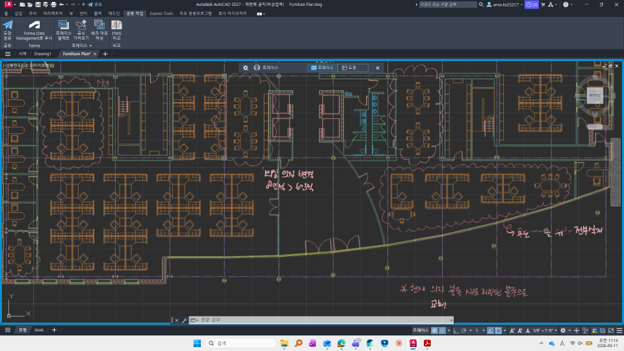
기존의 협업 방식에서는 피드백을 주고받기 위해 도면 파일 자체를 _v2, _수정본_최종 형태로 복사해서 수정하거나, 도면 안에 ‘검토용 레이어’를 새로 만들어 선을 그린 뒤 작업이 끝나면 일일이 찾아서 지우는 방식을 썼습니다. 하지만 이 방식은 레이어가 섞이거나 용량이 불필요하게 커지는 원인이 됩니다.
반면, 트레이스 환경에서는 원본 CAD 객체와 검토 내용이 완전히 분리됩니다.
- 원본 데이터 보호: 트레이스 위에서 선을 긋고, 구름 표시를 그리고, 여러 줄 문자(MTEXT)로 지시 사항을 적어도 아래에 있는 원본 도면 객체는 바뀌지 않습니다.
- 잔여 데이터 없는 깔끔함: 검토가 끝나면 트레이스를 삭제하면 됩니다. 도면 안에 불필요한 ‘임시 레이어’나 지우지 못한 ‘유령 객체’를 남기지 않아 도면을 깔끔하게 유지할 수 있습니다.
참고로 트레이스는 도면 파일(DWG) 안에 함께 저장됩니다. 그래서 도면을 공유하면 트레이스도 같이 전달됩니다.
실무자가 알아야 할 트레이스 핵심 기능과 작업 동선
단순히 “메모를 남긴다” 수준이라면 기존의 PDF 검토 도구와 다를 바가 없을 것입니다. 트레이스가 실무에서 강력한 이유는 작성자와 검토자의 작업 동선을 하나로 잇는 매끄러운 유저 인터페이스(UI)에 있습니다.
① 화면을 번갈아 볼 필요 없는 ‘In Trace / Edit Drawing’ 모드
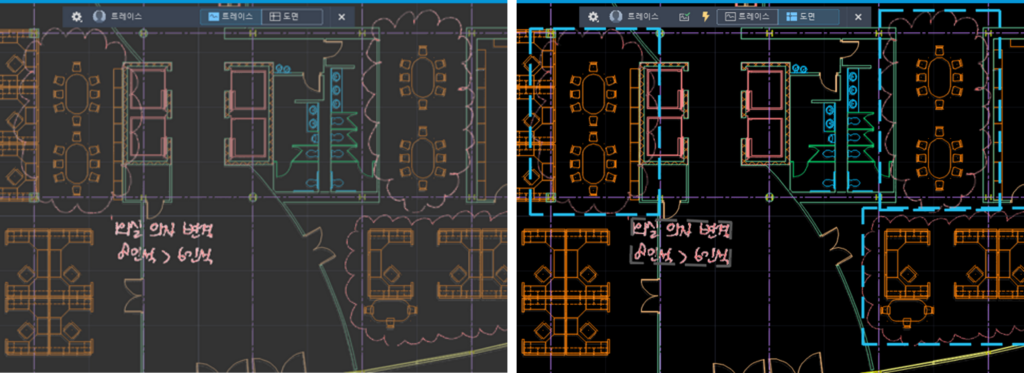
기존에는 모니터 한쪽에는 피드백 PDF나 카톡 창을 띄워두고, 다른 쪽 모니터에서 캐드 작업을 하느라 눈이 왔다 갔다 바빴습니다. 이 과정에서 치수를 잘못 읽는 휴먼 에러가 가장 많이 발생하죠. 트레이스 팔레트 상단에는 이를 해결하는 두 가지 모드가 있습니다.
- In Trace (트레이스 모드): 검토자가 남긴 피드백과 메모에 집중하는 모드입니다. 이때 원본 도면은 약간 어둡게 딤(Dim) 처리되어 빨간색 메모나 지시선이 눈에 직관적으로 들어옵니다.
- Edit Drawing (도면 편집 모드): 트레이스 팔레트 상단 토글 버튼 하나로 즉시 전환됩니다. 검토자가 적어둔 메모가 도면 위에 투명한 레이어처럼 그대로 떠 있는 상태에서, 밑에 있는 원본 CAD 객체를 즉시 수정할 수 있습니다. “옆눈질하며 치수 대조하던 시간”이 완벽하게 사라지는 순간입니다.
② 사무실과 현장의 시차를 없애는 크로스 플랫폼
트레이스의 진가는 현장 검토 단계에서 발휘됩니다. 현장 감리자나 관리자가 현장에서 태블릿(AutoCAD Mobile)이나 웹 브라우저(AutoCAD Web)로 도면을 열어 문제 구역에 구름 마크를 치고 메모를 남깁니다.
사무실에 있는 설계자는 데스크톱 AutoCAD를 열자마자 알림을 확인하고 해당 트레이스를 띄워 수정에 들어갑니다. PDF를 출력하고, 스캔하고, 메일로 첨부해 보내고, 이를 다시 다운받아 확인하던 최소 3~4단계의 중간 과정이 단 몇 초의 클라우드 동기화로 압축됩니다.
👉 현장에서 AutoCAD Web으로 할 수 있는 작업은 DWG 파일 뷰어로 충분할까? AutoCAD Web으로 현장에서 바로 편집하기에서 자세히 볼 수 있습니다.
현장에서 바로 적용하는 트레이스 200% 활용 팁
- 마크업 가져오기(Markup Import)와의 연동: 만약 현장 소장님이 여전히 종이 도면에 빨간 펜으로 메모하는 것을 선호하신다면? 그 종이를 핸드폰으로 찍어 MARKUPIMPORT 기능으로 불러오세요. 스캔 이미지나 PDF가 트레이스 레이어로 자동 변환되어 올려지며, 텍스트나 지시선을 CAD 객체로 변환하도록 가이드까지 제공합니다.
- 트레이스 네이밍 및 히스토리 관리: 한 도면에 여러 부서(건축, 설비, 전기)의 피드백이 쌓이면 트레이스 목록이 복잡해집니다. 트레이스 생성 시 [20260910]_건축_벽체변경_홍길동처럼 규칙적인 이름을 부여하세요. 프로젝트가 끝난 후에도 “누가, 언제, 어떤 이유로 이 스펙을 바꿨는지” 추적하는 완벽한 감사 이력(Audit Trail)이 됩니다.
오토캐드 트레이스 사용 전에 확인할 것
- 트레이스는 AutoCAD, AutoCAD Web, AutoCAD 모바일 앱에서 쓸 수 있습니다. 데스크톱 AutoCAD LT는 지원하지 않습니다.
- DWG 2010 이상 형식으로 저장된 도면에서만 쓸 수 있고, DXF 파일은 지원하지 않습니다.
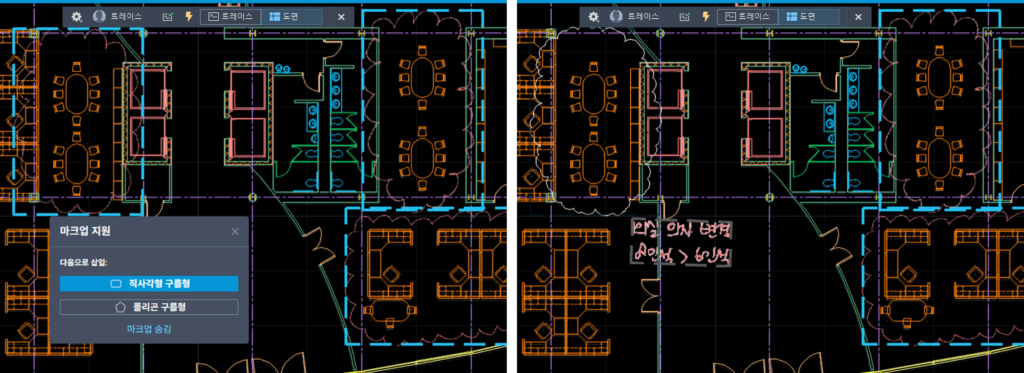
- 마크업 지원은 표식 인식을 클라우드에서 처리하므로 인터넷 연결이 필요하며, AutoCAD Web과 모바일 앱에서는 쓸 수 없습니다.
자세한 내용은 오토데스크 공식 도움말 트레이스 정보에서 확인할 수 있습니다.
마치며: 소통의 도구가 바뀔 때 퇴근 시간도 바뀝니다
여전히 많은 조직에서 “도면 카톡으로 보냈으니 확인해 보세요”, “PDF에 표시해서 메일로 다시 보냈습니다”라는 방식의 아날로그 협업을 이어가고 있습니다. 하지만 이러한 파편화된 소통 방식은 필연적으로 오해를 부르고, 안 해도 될 재작업을 만들어내며, 결국 설계자의 야근으로 이어집니다.
AutoCAD의 트레이스(Trace)는 단순히 편리한 부가 기능이 아닙니다. 팀 전체의 도면 검토 프로세스를 가장 현대적이고 안전하게 재정의하는 표준 협업 도구입니다. 피드백을 주고받는 과정에서 생기던 무의미한 에너지 낭비를 줄이고, 설계자 본연의 가치인 ‘더 나은 설계’에 집중해 보시기 바랍니다.
👉 함께 읽으면 좋은 글
- AutoCAD 2027 리뷰(3): Forma Data Management Essentials, 이제 도면 보내실 필요 없어요
- DWG 파일 뷰어로 충분할까? AutoCAD Web으로 현장에서 바로 편집하기
- 더 긴밀한 연결, 더 감소한 작업 | AutoCAD+Docs로 완성하는 CDE
- DWG 뷰어 총정리 : 캐드 도면 무료로 여는 법 5가지


