
안녕하세요. SCK Theo입니다
인벤터(Autodesk Inventor)를 처음 도입하시거나, 부품 파일 관리 문제로 어려움을 겪으셨던 경험이 있으신가요?
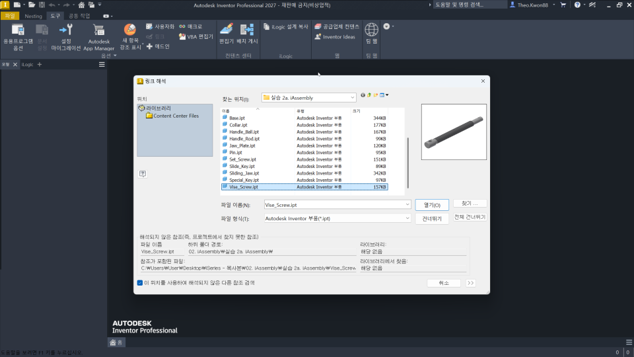
열심히 작업한 어셈블리를 다음 날 열었을 때, 갑자기 발생하는 ‘링크 해석(Resolve Link)’ 경고창에 당황하셨던 분들을 위해 오늘은 인벤터 사용 시 가장 기본이자 핵심인 ‘프로젝트 파일(.ipj)’에 대해 상세히 알아보겠습니다.
1. Inventor의 “Project(프로젝트) 란 ?

일반적으로 ‘프로젝트’라고 하면 하나의 업무나 과제를 뜻하지만, 인벤터에서의 ‘프로젝트’는 설계 작업이 이루어지는 ‘논리적인 작업 공간(Workspace)’을 의미합니다.
하나의 기계를 설계하기 위해서는 수십, 수백 개의 부품(Part) 파일과 조립품(Assembly), 도면(Drawing) 파일이 필요합니다. 인벤터의 프로젝트는 이처럼 특정 설계 업무에 연관된 모든 파일들의 저장 위치와 참조(Link) 관계를 규칙으로 정해두는 거대한 울타리라고 생각하시면 이해하기 쉽습니다.
2. 프로젝트 파일(.ipj)의 역할: 인벤터의 내비게이션
인벤터의 조립품(.iam)이나 도면(.idw) 파일은 하위 부품 파일(.ipt)의 실제 3D 데이터를 자신의 파일 안에 모두 포함(저장)하지 않습니다. 대신, “해당 부품이 어느 폴더에 저장되어 있다”라는 위치 정보(링크)만을 참조하는 방식을 사용합니다.
이때 프로젝트 파일(.ipj)은 인벤터 프로그램에게 “내가 지금부터 설계하는 모든 부품과 도면 데이터는 이 최상위 폴더(작업 공간) 안에 위치해 있다”라고 경로를 안내해 주는 ‘내비게이션’ 혹은 ‘작업 지도’와 같은 필수적인 역할을 수행합니다.
3. 프로젝트 파일을 반드시 먼저 생성해야 하는 3가지 이유
그렇다면 왜 모델링을 시작하기 전에 프로젝트 파일부터 세팅해야 할까요? 핵심적인 이유는 크게 3가지입니다.
•첫째, 부품 링크 유실 방지 및 작업 경로 고정 :바탕화면이나 다운로드 폴더 등에 임의로 흩어진 파일들을 하나로 묶어 관리할 수 있습니다. 프로젝트가 설정된 최상위 폴더 내에서 설계하면, 추후 폴더 전체를 통째로 다른 PC나 서버로 복사/이동하더라도 파일 링크가 깨지지 않고 안전하게 열립니다.
•둘째, 표준 라이브러리(콘텐츠 센터) 경로 통제: 볼트, 너트 등 인벤터에서 기본 제공하는 라이브러리(콘텐츠 센터) 부품이 저장되는 고정 경로를 지정합니다. 이를 통해 파일 이동이나 PC 변경 시, 내가 그린 뼈대는 다 있는데 볼트와 너트만 전부 누락되어 사라지는 치명적인 현상을 원천 방지할 수 있습니다.
•셋째, 설계 데이터의 사내 표준화: 사내 전용 도면 템플릿(양식), 자주 사용하는 재질 및 색상 라이브러리의 경로를 일관되게 지정합니다. 다수의 설계자가 각기 다른 PC에서 작업하더라도 동일한 환경과 통일된 사내 표준으로 설계할 수 있도록 지원합니다.
4. 사용자 환경에 따른 프로젝트 파일 운용 방법
사용 중이신 인벤터 인프라에 따라 프로젝트 관리 방법은 크게 두 가지로 나뉩니다. 우리 회사는 어디에 속하는지 확인해 보세요.
① 일반 사용자 (로컬 및 사내 네트워크 드라이브 환경)
권장 프로젝트 유형: 단일 사용자 프로젝트 (Single User Project)
진행 중인 장비나 고객사 별로 별도의 .ipj 파일을 생성하여 폴더를 독립적으로 분리하는 방식이 일반적입니다. (예: A사_설비.ipj). 관리가 직관적이지만, 파일이 중복되거나 작업자 간 폴더 공유 시 링크 오류가 발생하지 않도록 사내 규칙을 잘 정해야 합니다.
② Vault 사용자 (Autodesk Vault 데이터 관리 시스템 환경)
권장 프로젝트 유형: Vault 프로젝트 (Vault Project)
일반 사용자와 달리, Vault 환경에서는 회사 전체를 아우르는 단 1개의 ‘마스터 프로젝트 파일’만을 사용하는 것을 권장합니다. 폴더 구조는 Vault 서버 내부에서 체계적으로 관리되며, 여러 설계자가 동시에 작업해도 파일 덮어쓰기나 링크 깨짐이 완벽히 차단됩니다.
5. 올바른 단일 사용자 프로젝트 생성 가이드
가장 대중적으로 사용되는 일반 환경(단일 사용자) 기준의 프로젝트 생성 방법을 단계별로 알아보겠습니다.
[Tip] 작업을 시작하기 전, 최우선으로 진행해야 하는 세팅입니다!
Step 1. 인벤터를 실행 하고 프로젝트(Projects) 실행
실행 방법 3가지
1)홈 화면에서 ‘프로젝트’ 실행 인벤터를 실행한 후, 홈 화면 상단에 있는 프로젝트 아이콘을 클릭합니다.

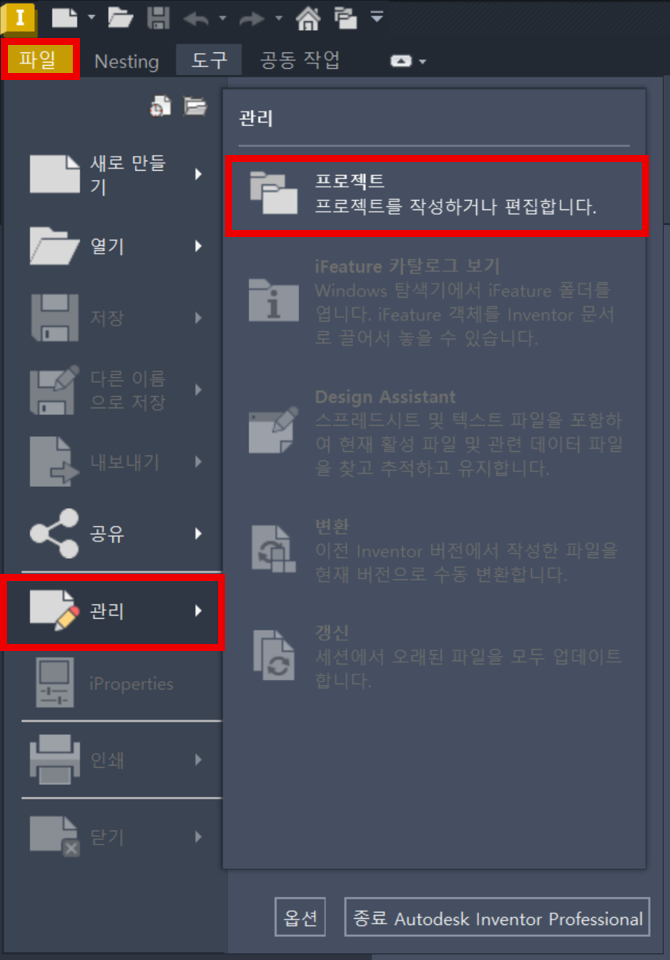
2). 상단 리본 메뉴의 파일(File) > 관리(Manage) > 프로젝트(Projects)를 선택하셔도 됩니다.
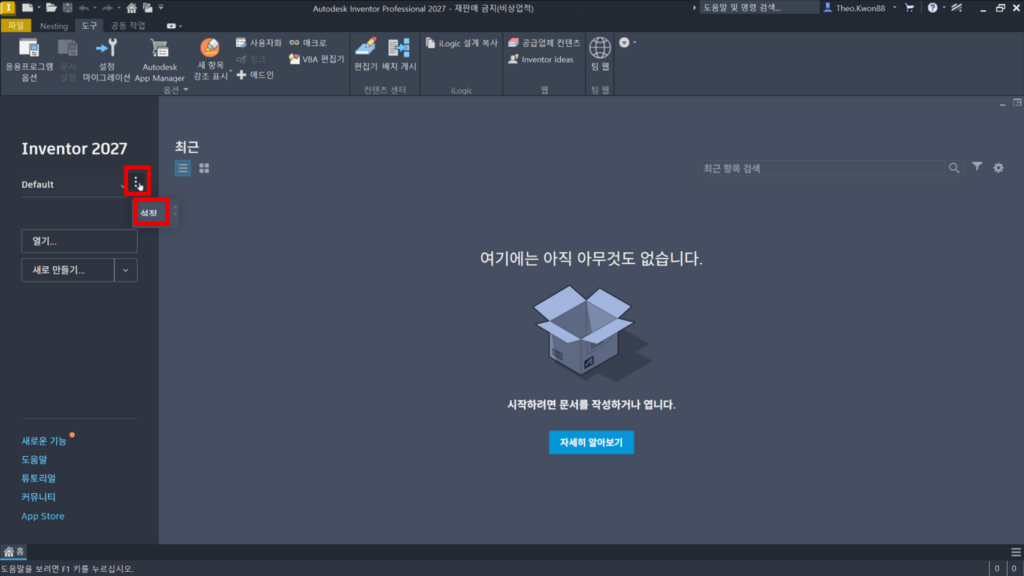
3). 홈 화면에서 화면과 같이 프로젝트 옆 아이콘 클릭 > 설정을 선택 하셔도 됩니다.
Step 2. 새 프로젝트 만들기
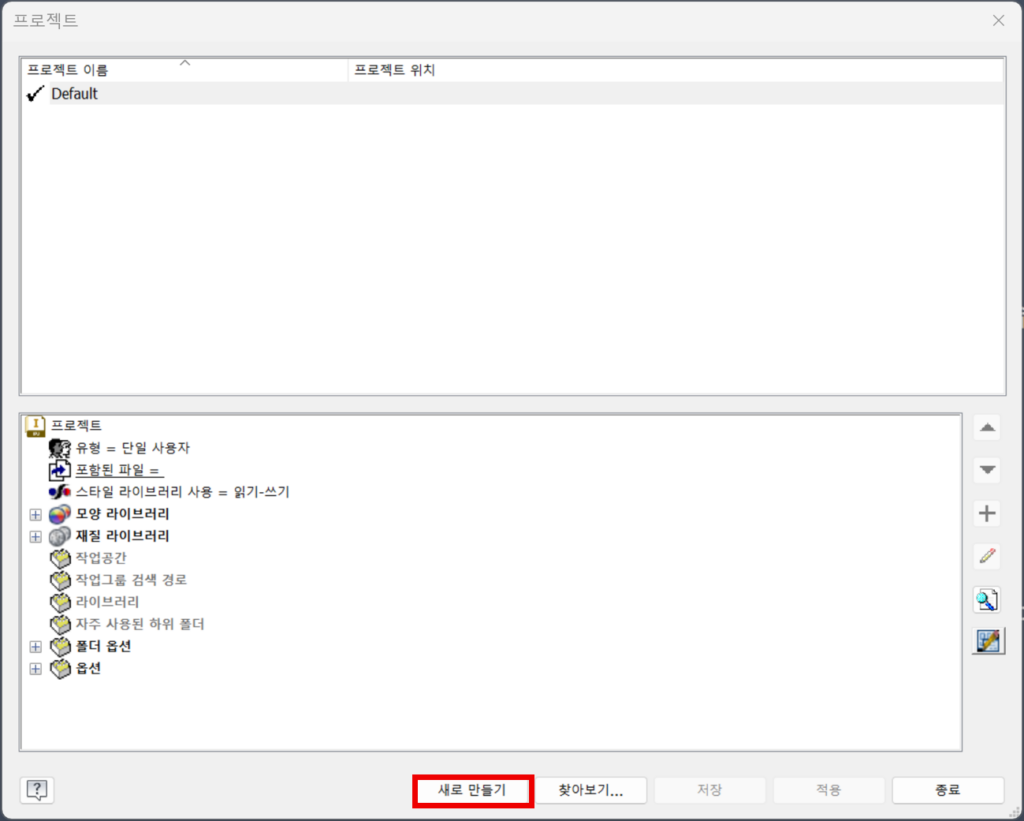
프로젝트 창이 열리면, 하단의 [새로 만들기(New)] 버튼을 클릭합니다.
Step 3. 프로젝트 유형 선택
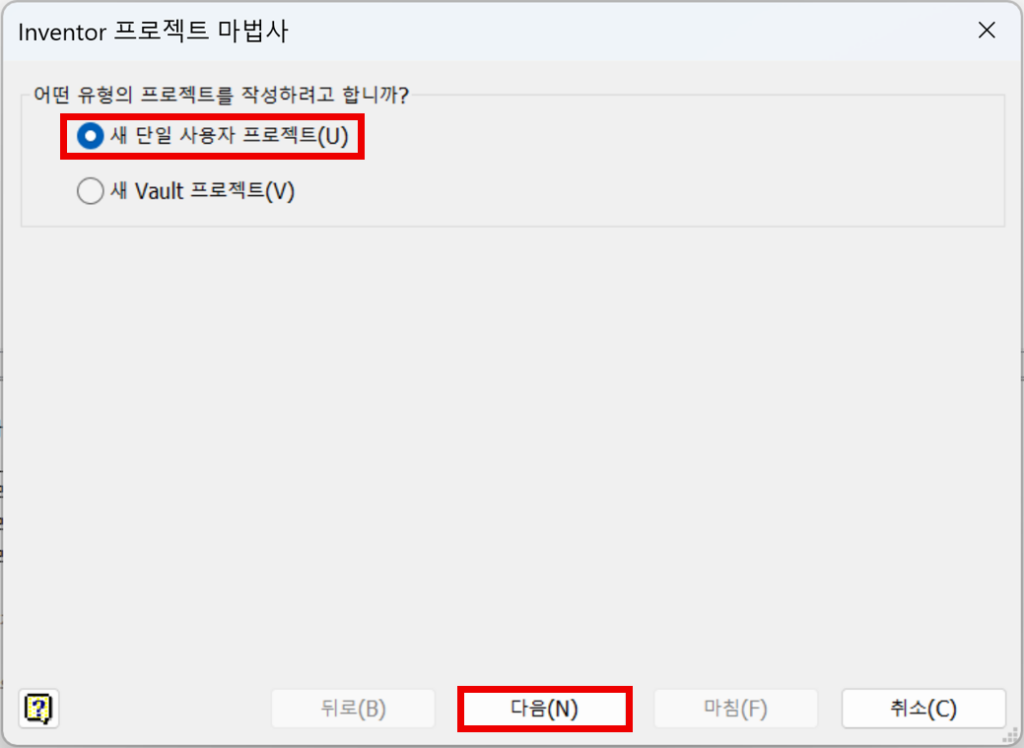
마법사 창이 나타나면 [새 단일 사용자 프로젝트(New Single User Project)]를 선택하고 ‘다음(Next)’을 누릅니다. (Vault 서버를 사용하지 않는다면 무조건 이 옵션을 선택합니다.)
Step 4. 이름 및 작업 경로 지정
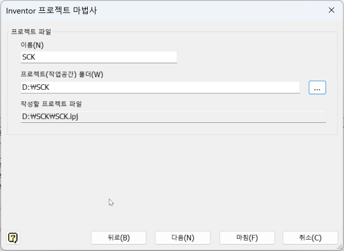
•프로젝트(이름): 관리하기 쉬운 이름(회사이름 또는 프로젝트)을 입력합니다. (예:SCK, A프로젝트)
•프로젝트(작업공간) 폴더: 해당 프로젝트의 모든 파일이 저장될 최상위 폴더 경로를 지정합니다. 우측의 […] 버튼을 눌러 C드라이브나 D드라이브 등에 전용 폴더를 미리 만들어두고 지정하시는 것을 권장합니다. (예: D:\SCK)
Step 5. 마침 및 활성화 확인
‘마침(Finish)’을 누르면 프로젝트 파일(.ipj) 생성이 완료됩니다. 리스트에 방금 만든 프로젝트가 나타나며, 이름 옆에 체크 마크(✔)가 표시되어 있다면 해당 프로젝트가 정상적으로 ‘활성화’되었음을 의미합니다. 이제부터 새로 만들어지는 모든 파일은 여러분이 지정한 작업공간(폴더)에 안전하게 저장됩니다!
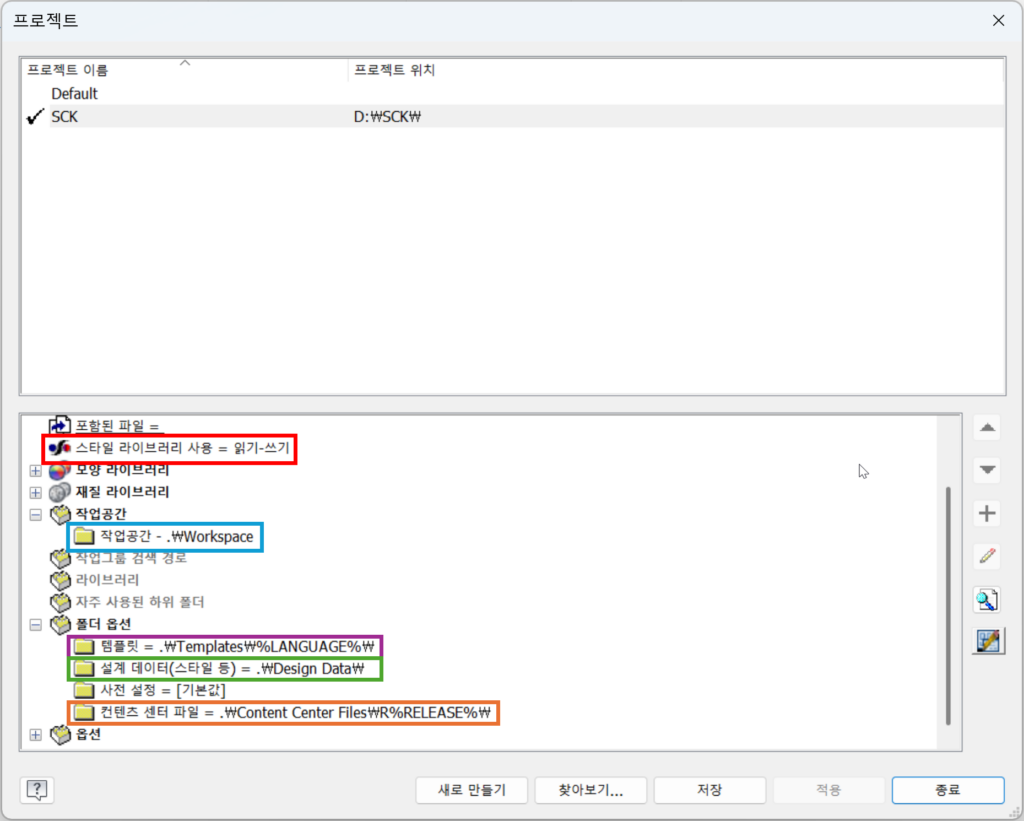
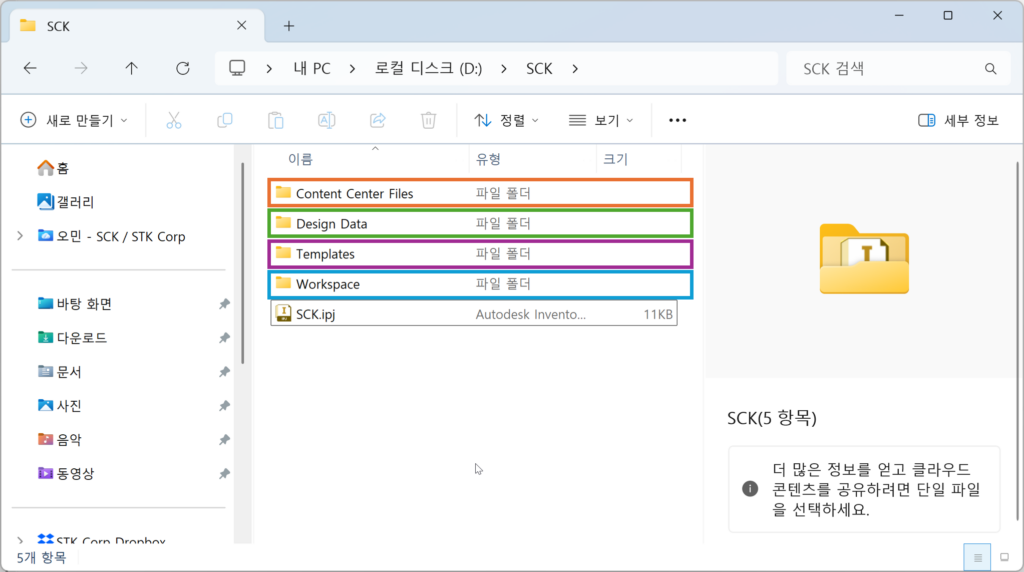
프로젝트 설정 없이 임의의 경로(바탕화면 등)에서 “새로 만들기”를 눌러 작업을 진행할 경우, 당장의 3D 모델링은 문제없이 구동될 수 있습니다. 그러나 데이터를 외부로 전달하는 순간 어셈블리가 산산조각 나는 대참사를 겪게 됩니다.
인벤터를 실행하실 때는 무작정 부품 스케치를 시작하시기 전에, 반드시 ‘프로젝트(Project)’ 창을 열어 올바른 프로젝트가 활성화되어 있는지, 컨텐츠 센터 경로는 잘 잡혀있는지 확인하는 습관을 들이시길 적극 권장해 드립니다.
안정적이고 쾌적한 설계와 협업 환경은 올바른 프로젝트 파일 관리에서 시작됩니다. 감사합니다!


